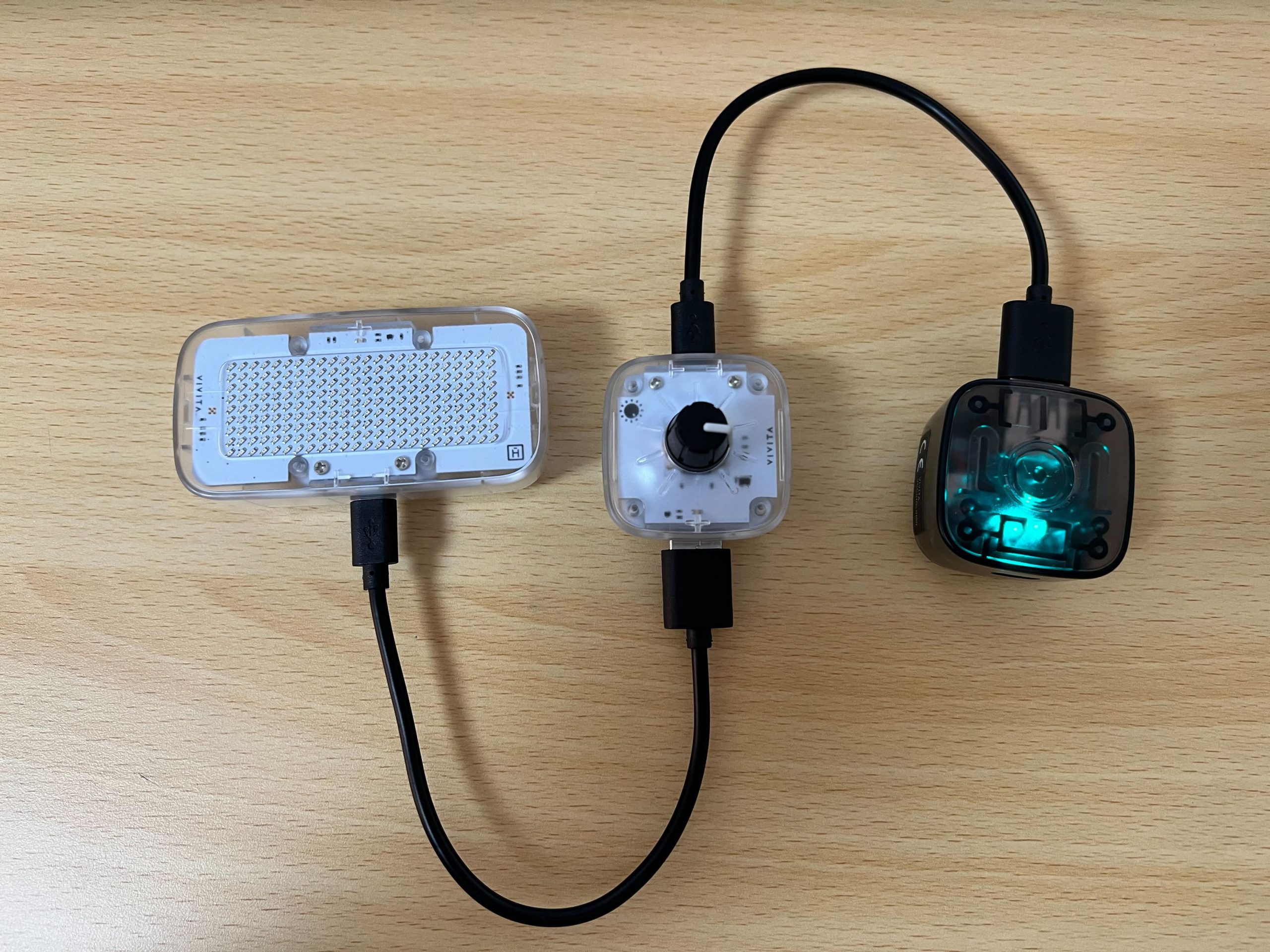
ここではVIVIWARE Cell Rotator(以降、Rotator Cell)とVIVIWARE Cell Message Board(以降、Message Board Cell)を使います。
VIVIWARE Cell Core(以降、Core)を読み込み、Rotator CellとMessage Board CellをUSBケーブルでCoreにつなぎます。
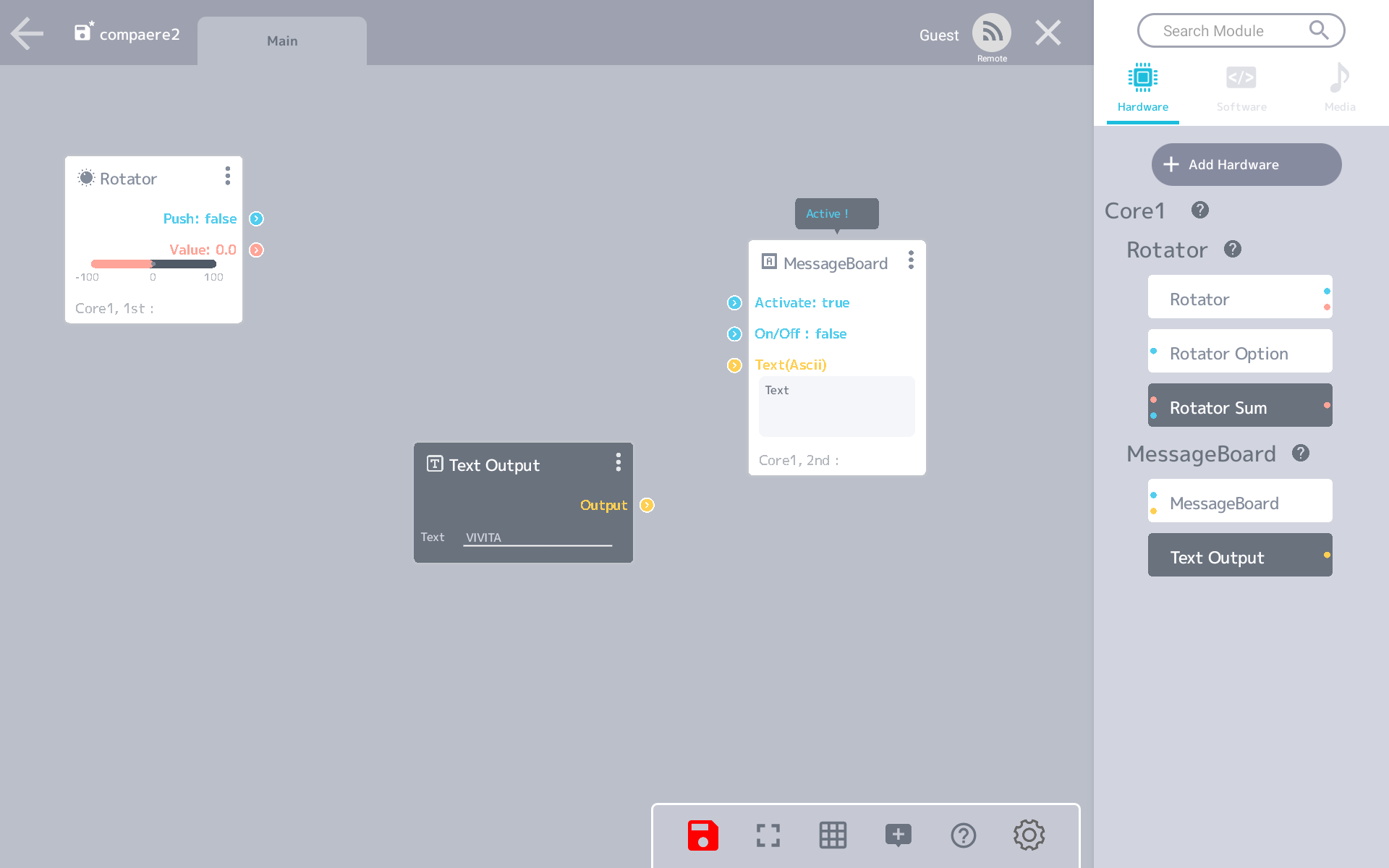
Hardwareタブに表示されたRotatorモジュールとMessageBoardモジュール、Text Outputモジュールをキャンバスに引き出します。
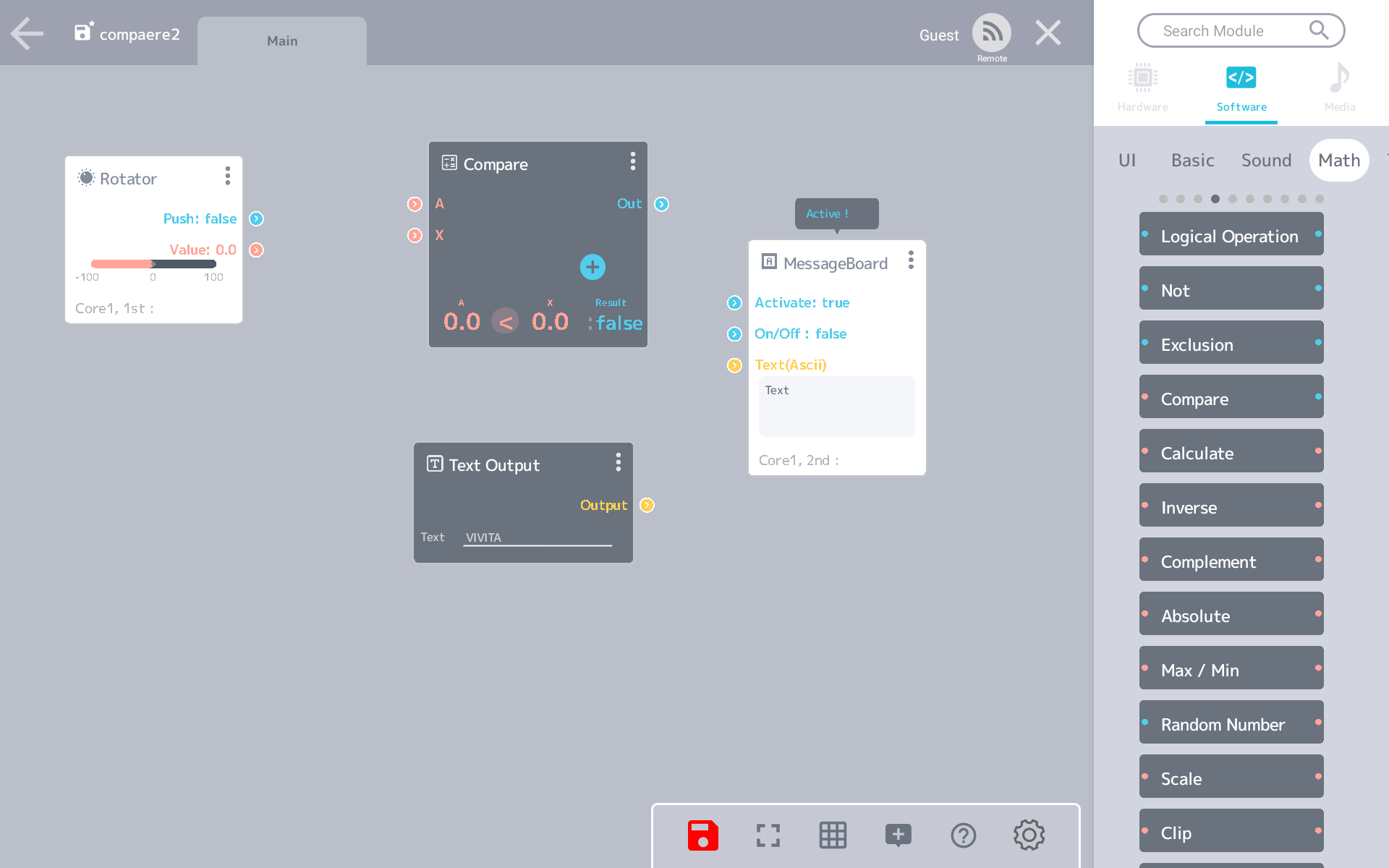
SoftwareタブのMathカテゴリーから、Compareモジュールを引き出します。
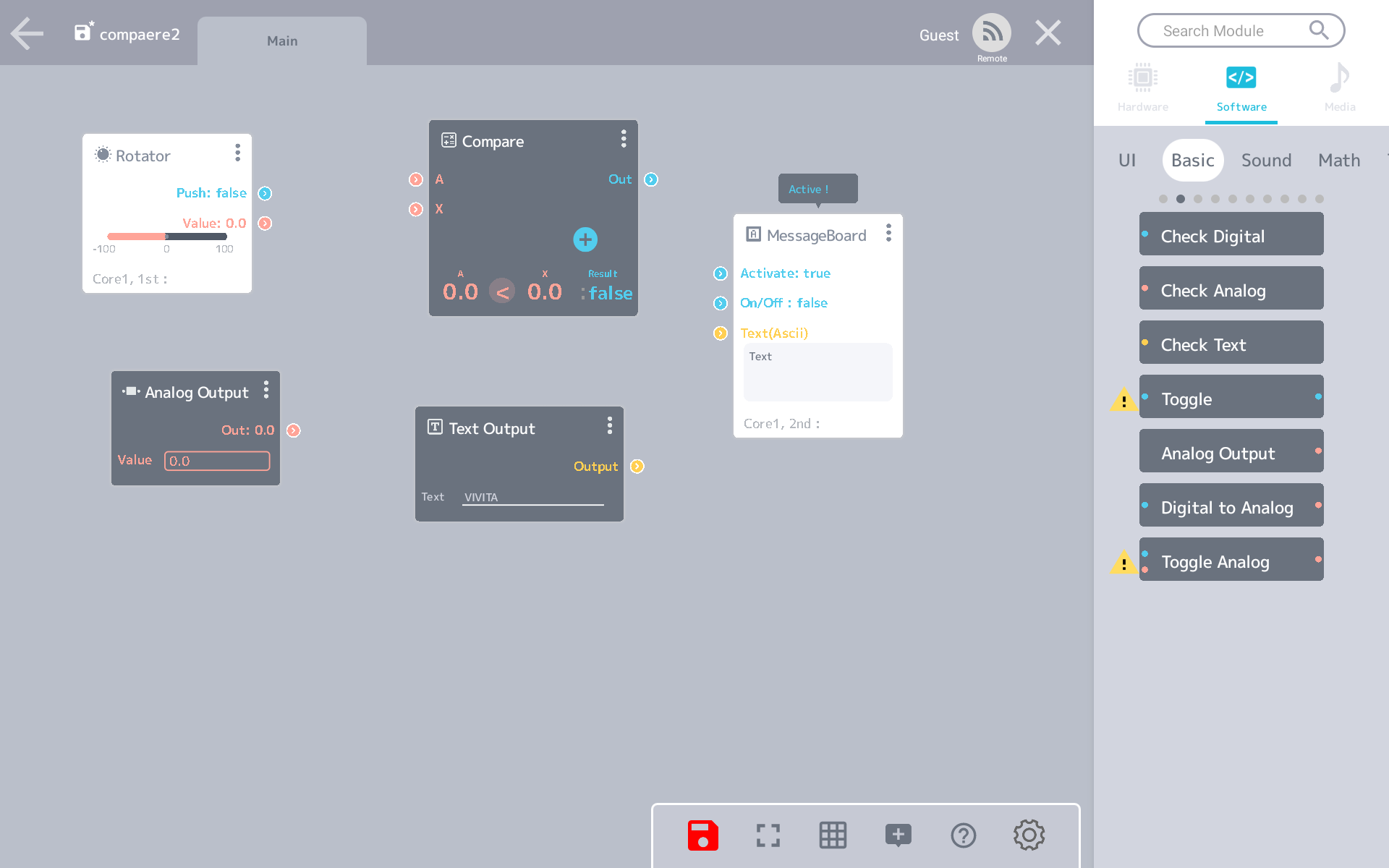
SoftwareタブのBasicカテゴリーから、Analog Outputモジュールを引き出します。
それぞれのモジュールをつなぎます。(同じ色同士)
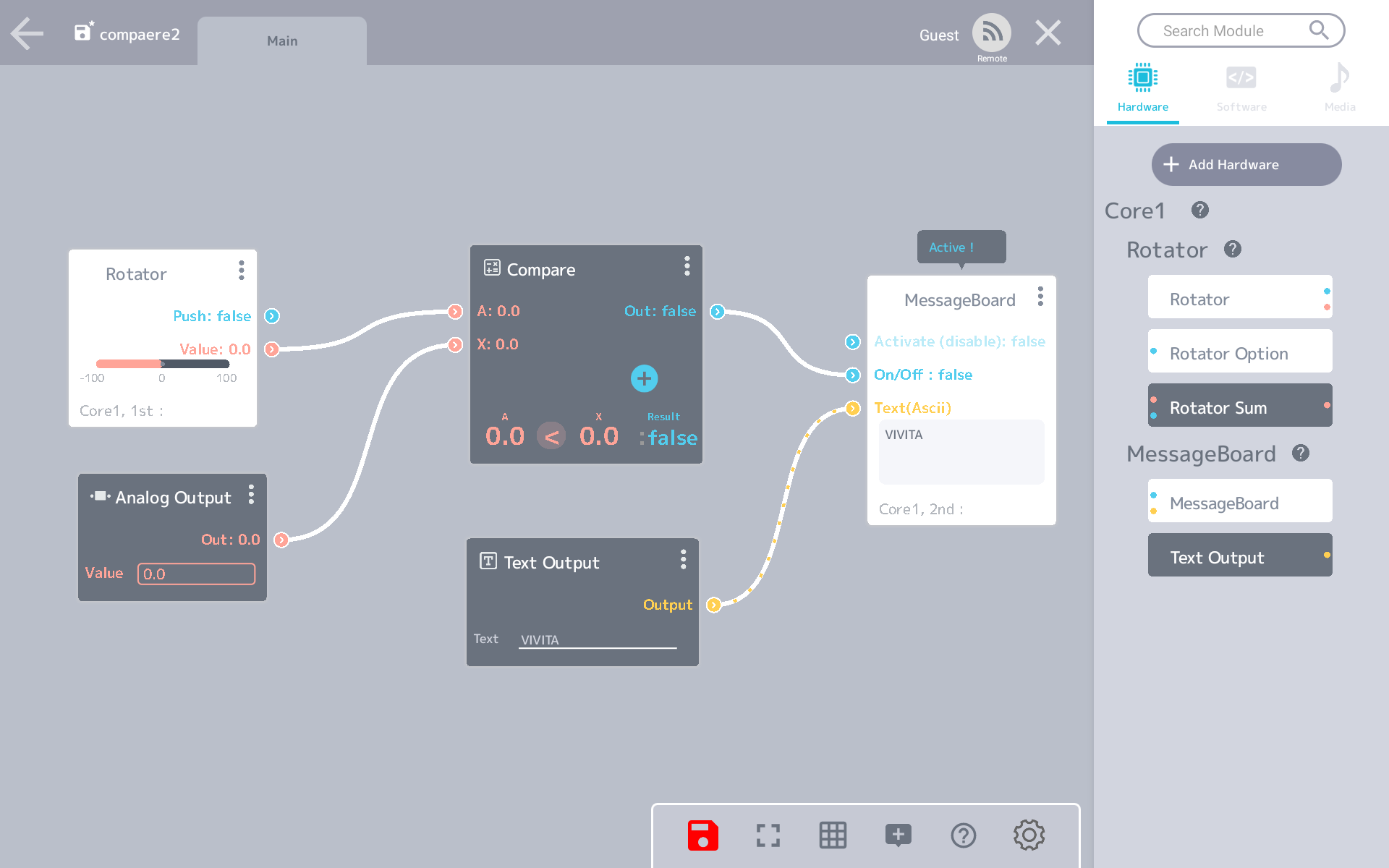
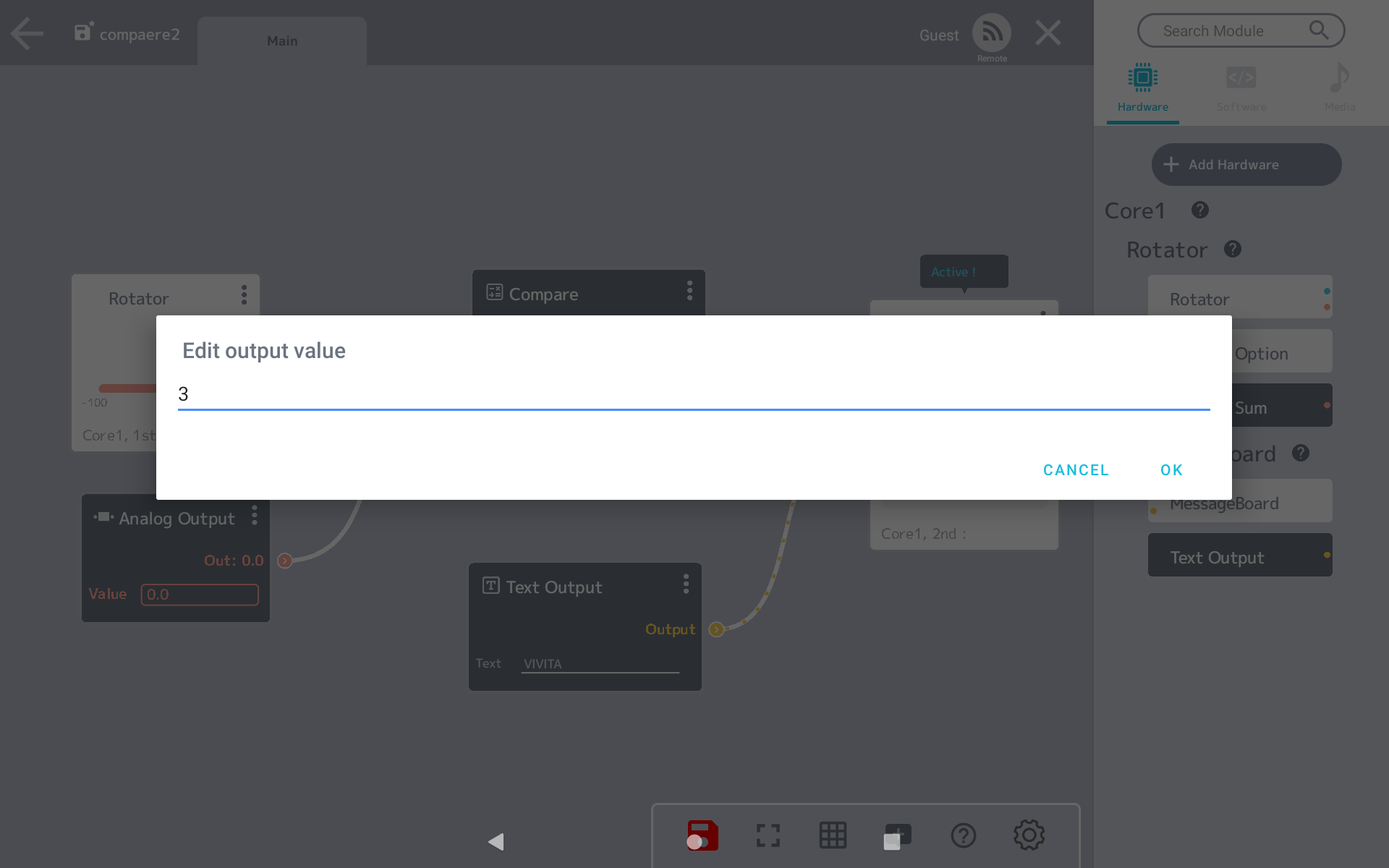
Analog OutputモジュールのValueの値を変更します。
数字の入っている場所をタップし、3と入力してOKをタップします。
Message BoardモジュールのTextを変更します。
デフォルトで入っている「VIVITA」の文字をタップし、「It’s more than 3!」と入力します。
(なおこのメッセージは好きなように入力して問題ありませんが、日本語は入力できません。くわしくはこのページの「補足」へ)
ここでMessage Board Cellを見ると、すでに文字が表示されてしまっています。
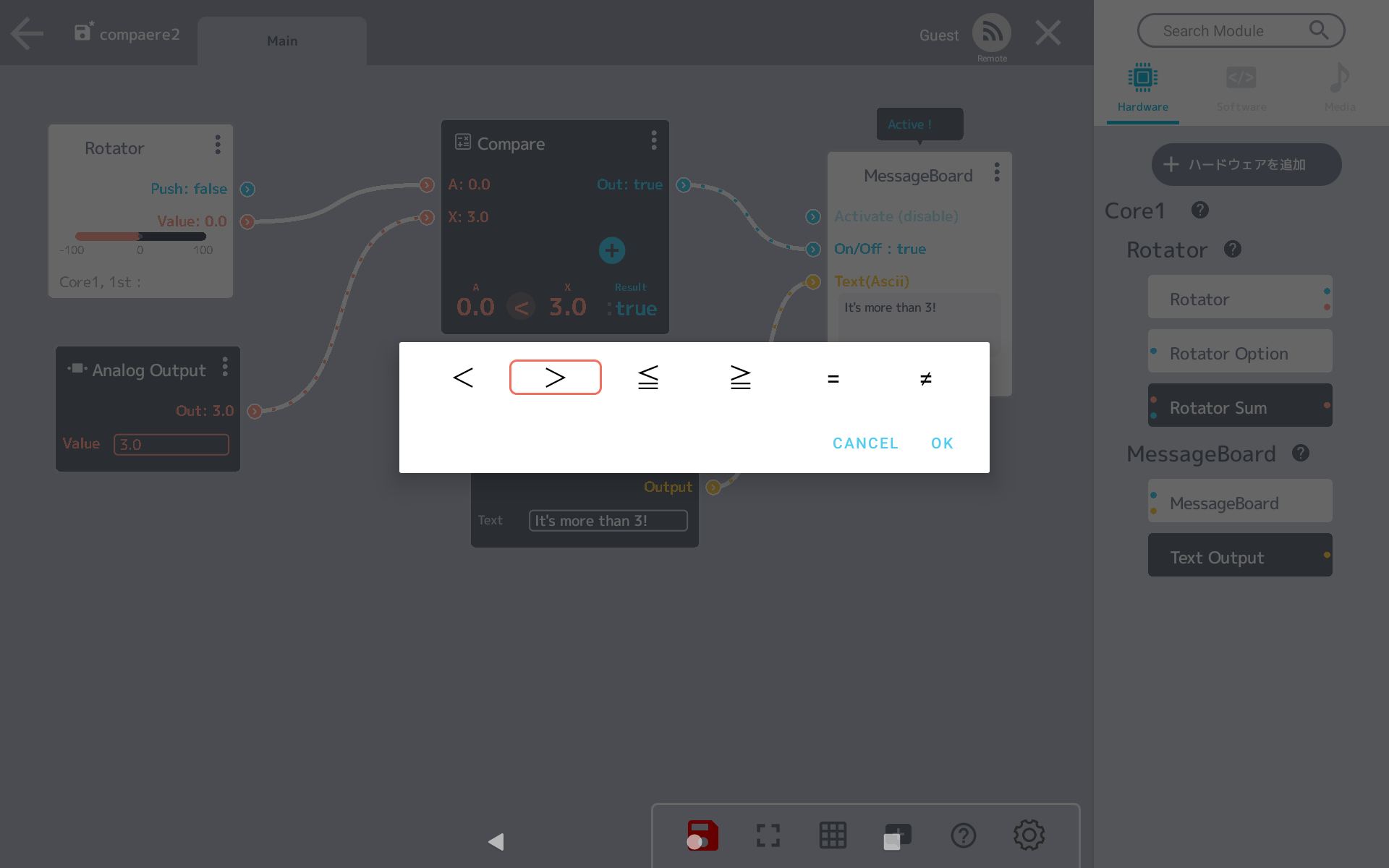
3より大きいときに文字を表示という動作をさせるため、Compareモジュールの条件を変えます。
不等号のあたりをタップして下のように変更します。
完成したプログラムがこちらです。
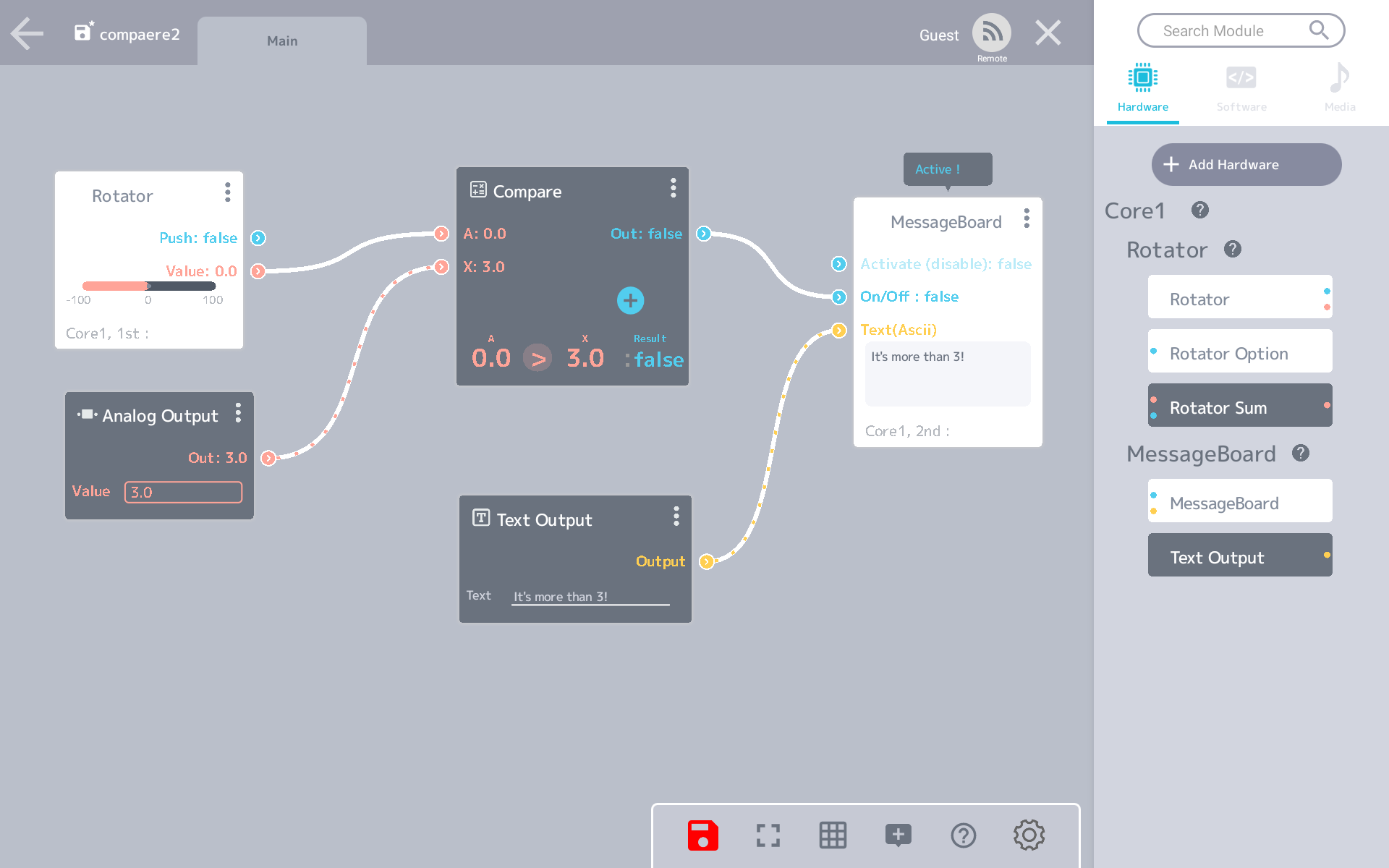
Rotatorのノブを回し、値が3より大きくなったら設定した文字がMessage Board Cellに表示されます。
実際の動きを見てみましょう。
Rotatorの値が3より小さいときは何も表示されず、3より大きくなってはじめて文字が表示されます
ここでは3より大きくなったらという条件を指定していますが、3以上だったら、10より小さくなったら、などと好きなように変更することもできます。
ぜひいろいろと試してみてください!
ここではVIVIWARE Cell Rotator(以降、Rotator Cell)とVIVIWARE Cell Message Board(以降、Message Board Cell)を使います。
VIVIWARE Cell Core(以降、Core)を読み込み、Rotator CellとMessage Board CellをUSBケーブルでCoreにつなぎます。
Hardwareタブに表示されたRotatorモジュールとMessageBoardモジュール、Text Outputモジュールをキャンバスに引き出します。
SoftwareタブのMathカテゴリーから、Compareモジュールを引き出します。
SoftwareタブのBasicカテゴリーから、Analog Outputモジュールを引き出します。
それぞれのモジュールをつなぎます。(同じ色同士)
Analog OutputモジュールのValueの値を変更します。
数字の入っている場所をタップし、3と入力してOKをタップします。
Message BoardモジュールのTextを変更します。
デフォルトで入っている「VIVITA」の文字をタップし、「It’s more than 3!」と入力します。
(なおこのメッセージは好きなように入力して問題ありませんが、日本語は入力できません。くわしくはこのページの「補足」へ)
ここでMessage Board Cellを見ると、すでに文字が表示されてしまっています。
3より大きいときに文字を表示という動作をさせるため、Compareモジュールの条件を変えます。
不等号のあたりをタップして下のように変更します。
完成したプログラムがこちらです。
Rotatorのノブを回し、値が3より大きくなったら設定した文字がMessage Board Cellに表示されます。
実際の動きを見てみましょう。
Rotatorの値が3より小さいときは何も表示されず、3より大きくなってはじめて文字が表示されます
ここでは3より大きくなったらという条件を指定していますが、3以上だったら、10より小さくなったら、などと好きなように変更することもできます。
ぜひいろいろと試してみてください!